1. 管理 RFP
修改于: 2026-07-30 09:55
TABLE OF CONTENTS
对于非同程商旅EBK用户,需在 我的产品 中选择 RFP Management,并点击 立即进入。
小贴士:
首次跳转 RFP 系统时,需勾选同意RFP Management 相关条款。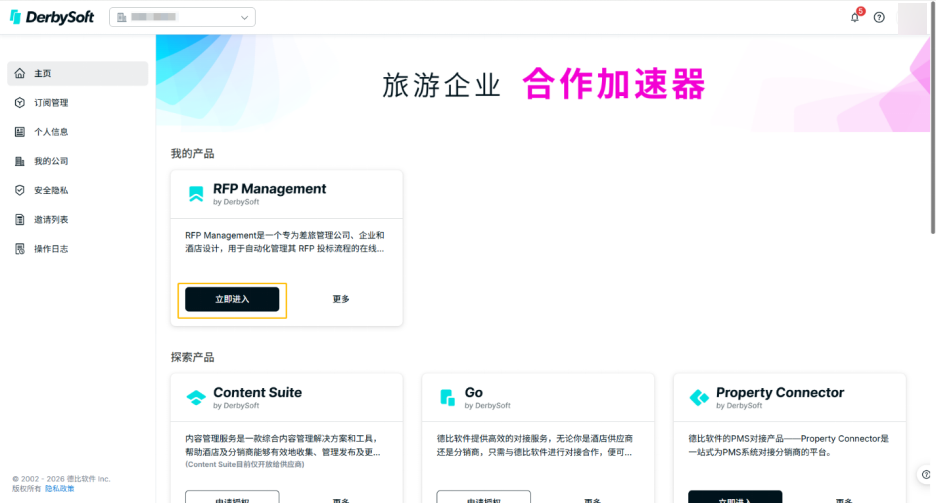
在RFP系统,进入 RFP 管理 模块,找到所有与酒店相关的 RFP。点击【查看】按钮,了解 RFP 详情。
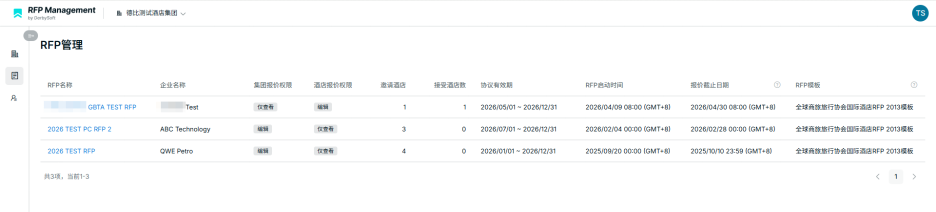
1.1 查看 RFP 需求
查看 RFP 需求
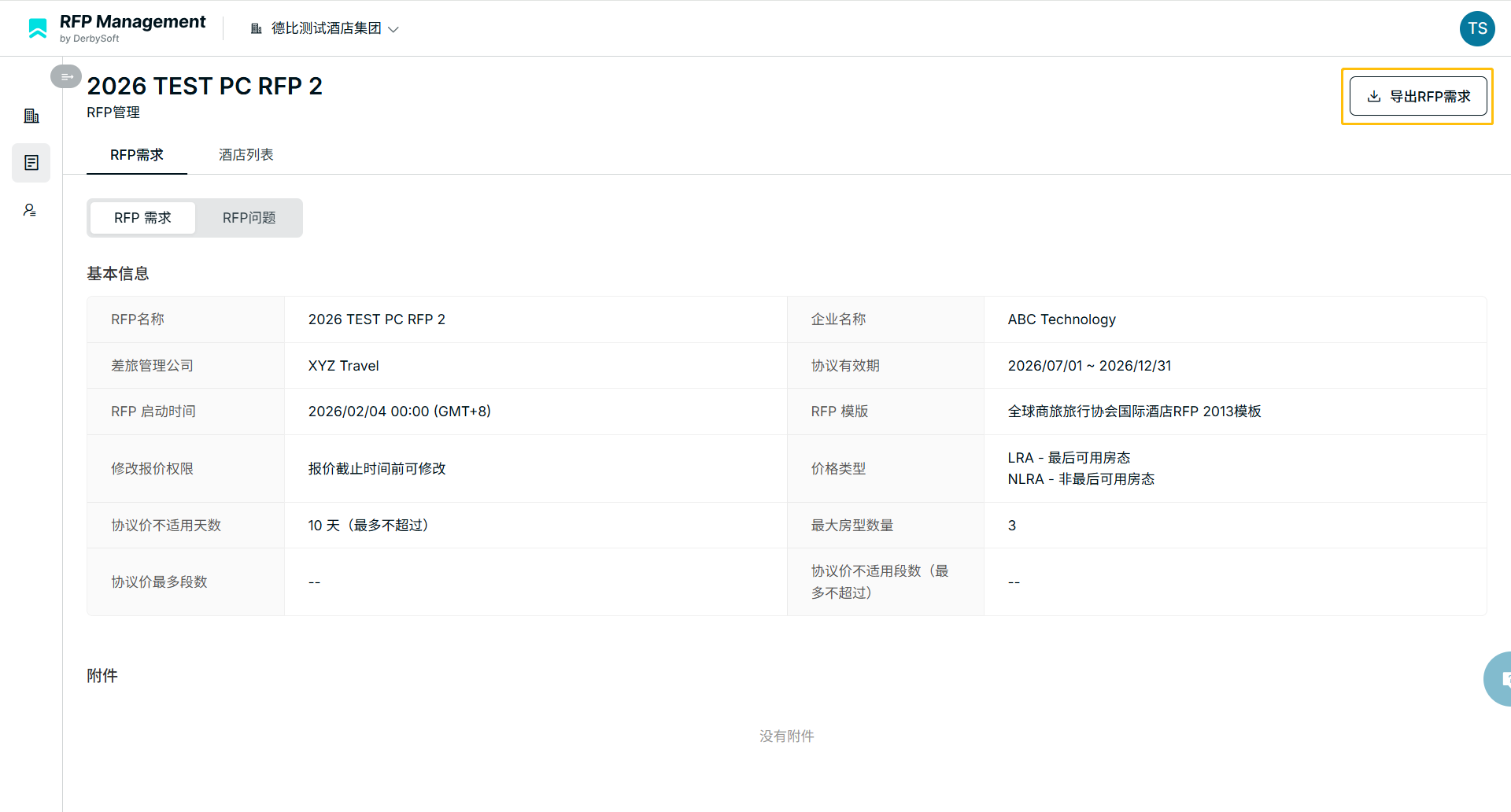
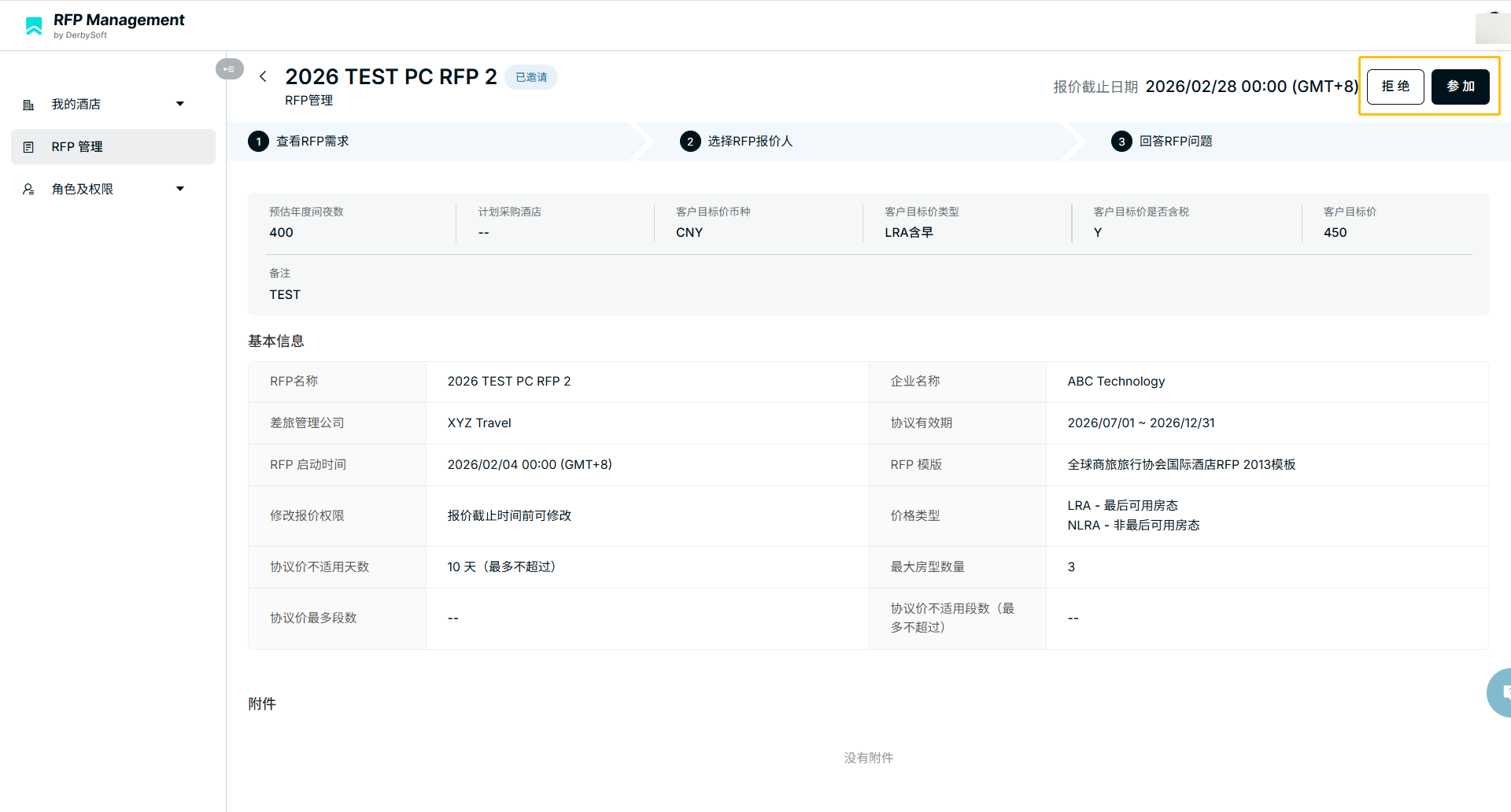
查看基本信息:RFP名称、企业名称、协议有效期等。
点击 RFP 需求 按钮来查看 RFP 的基本信息,特别是以下字段:
- 价格类型:RFP 系统接受的 LRA, NLRA 。
- 协议价不适用天数,最大房型数量,协议价最多段数,协议价不适用段数(最多不超过)。
小贴士:
下载附件(如有提供),以便更好地了解客户和 RFP。
点击 RFP 问题 按钮来查看RFP的具体问题,特别是必答问题。
如需 导出 RFP 需求为 Excel 文件(包括 RFP 问题),点击右上角的导出 RFP 需求按钮。
查看酒店列表
查看酒店列表,或按 投标状态、酒店名称 或 酒店 ID 进行筛选。查看每家酒店的客户初始目标价格,作为报价的参考。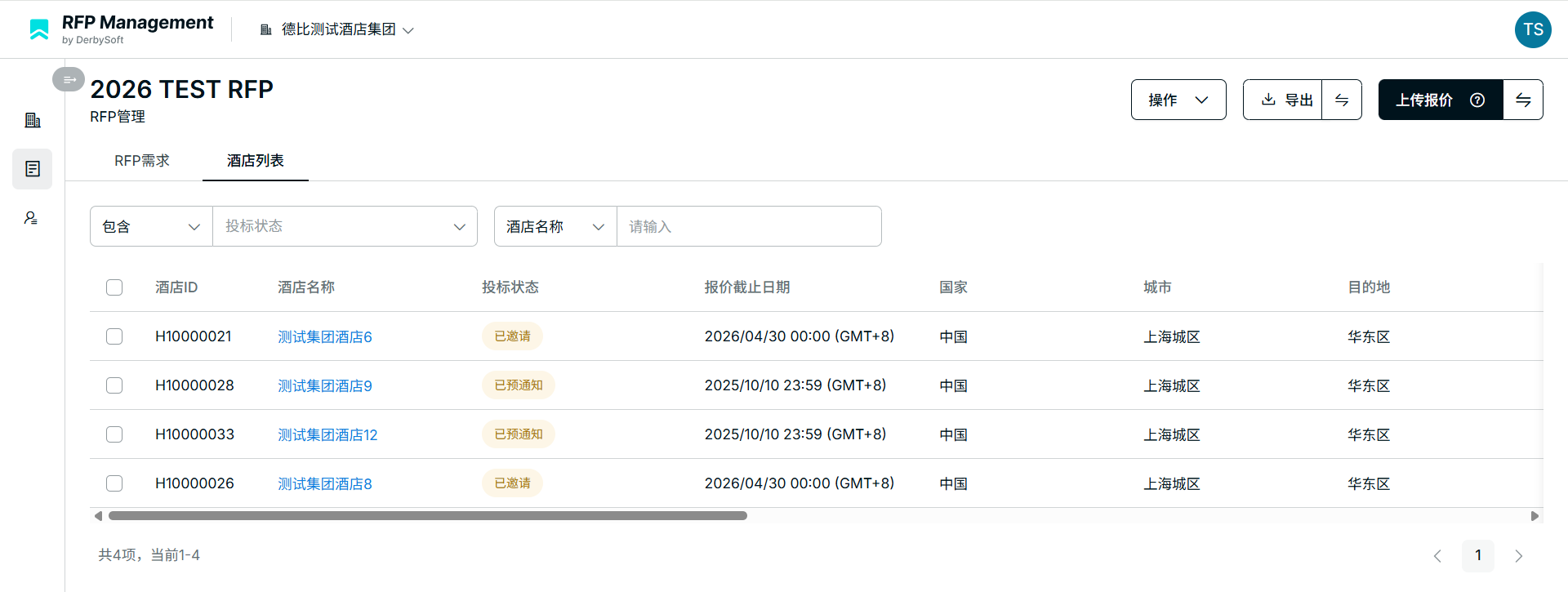
用户可导出酒店列表和必要文件,与相关方沟通以准备报价。
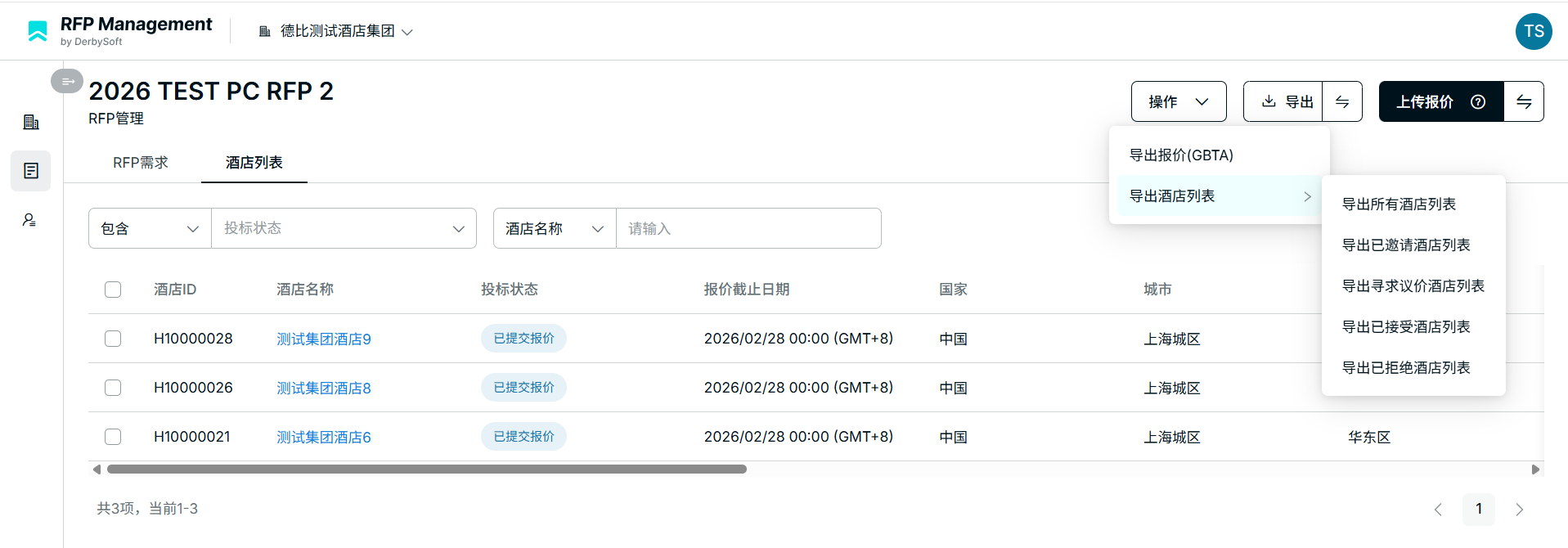
小贴士:
- 在 已预通知 状态下,用户只能查看RFP需求及问题,无法提交报价; 页面顶端将提示RFP尚未启动。
- 可下载RFP附件(如有),查看关于企业和RFP更多信息。
1.2 回答RFP
场景1:批量上传报价文件
如果用户已邀请了较多数量的酒店参与符合 GBTA 格式的 RFP,可以按照以下步骤上传符合 GBTA 格式的报价文件。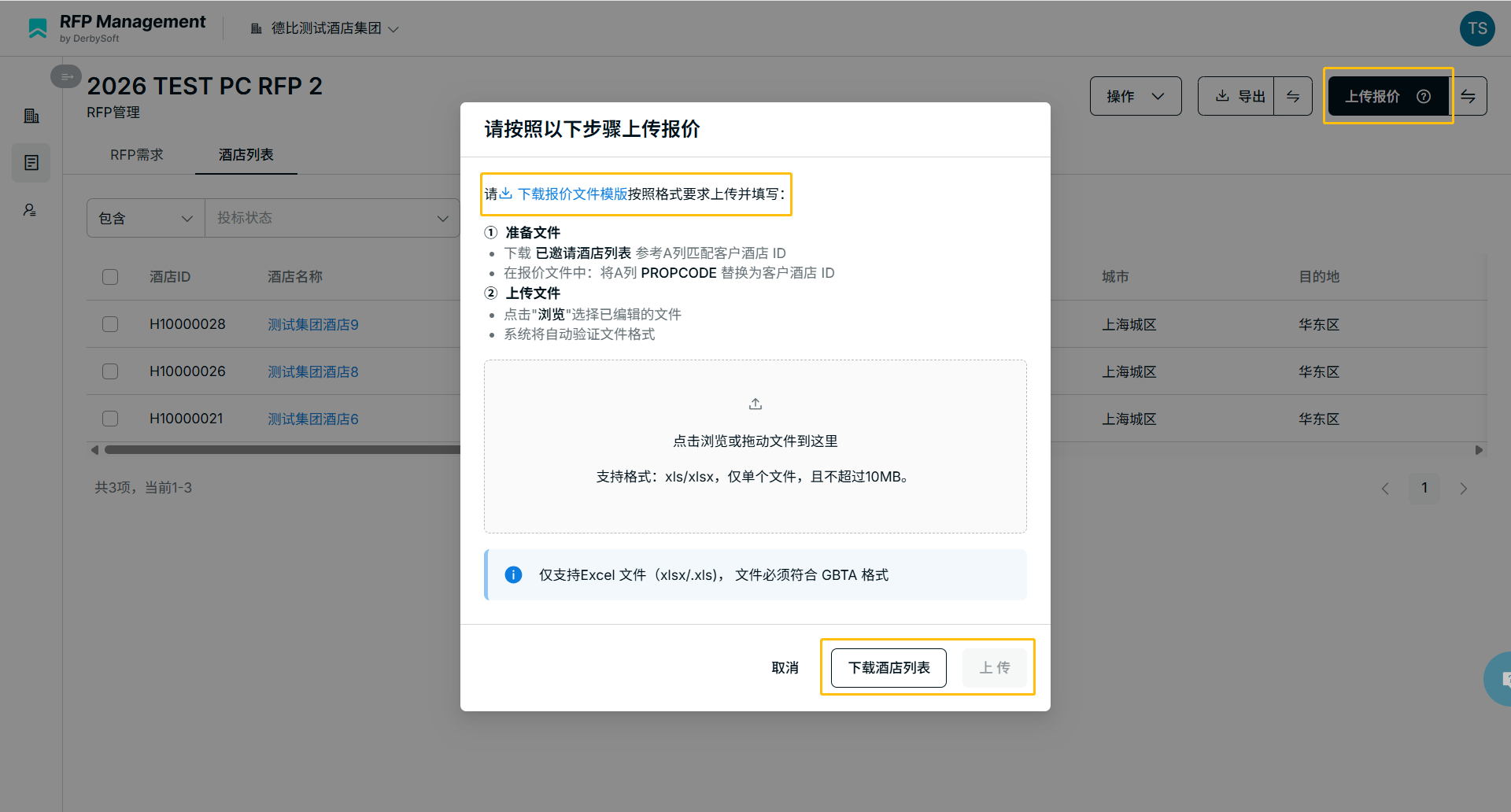
1. 下载报价文件模板
- 点击右上角的【上传报价】按钮,弹出窗口。
- 点击【下载报价文件模板】,填写并上传符合标准 GBTA 格式的报价文件。
2. 映射酒店代码
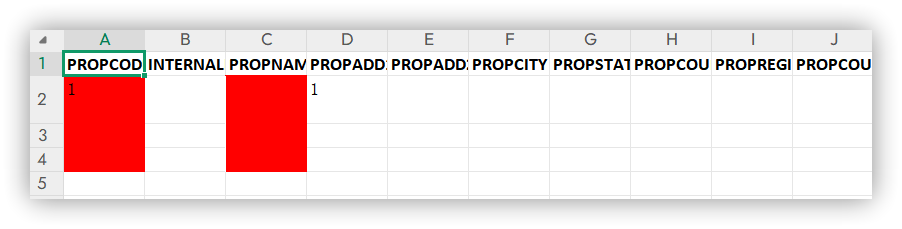
- 点击【下载酒店列表】,将集团内部酒店代码映射到本系统客户酒店 ID(列 A)
- 在您的报价文件中,将列 A:PROPCODE 替换为本系统客户酒店 ID 并保存您的文件

3. 上传报价文件
- 点击【浏览】按钮或拖动文件到此处,选择您准备好的文件,然后点击【上传】按钮。
- RFP 管理系统将自动检查上传的数据以确保数据正确。如果检测到任何错误,将弹出错误消息。请检查并更正错误,然后再次上传报价。
- RFP管理系统将异步处理导入的文件,并在新页面上反馈处理结果。
- 上传后,按钮默认置灰并提示正在处理当前上传任务,直到文件状态更新为【已完成】或【失败】;
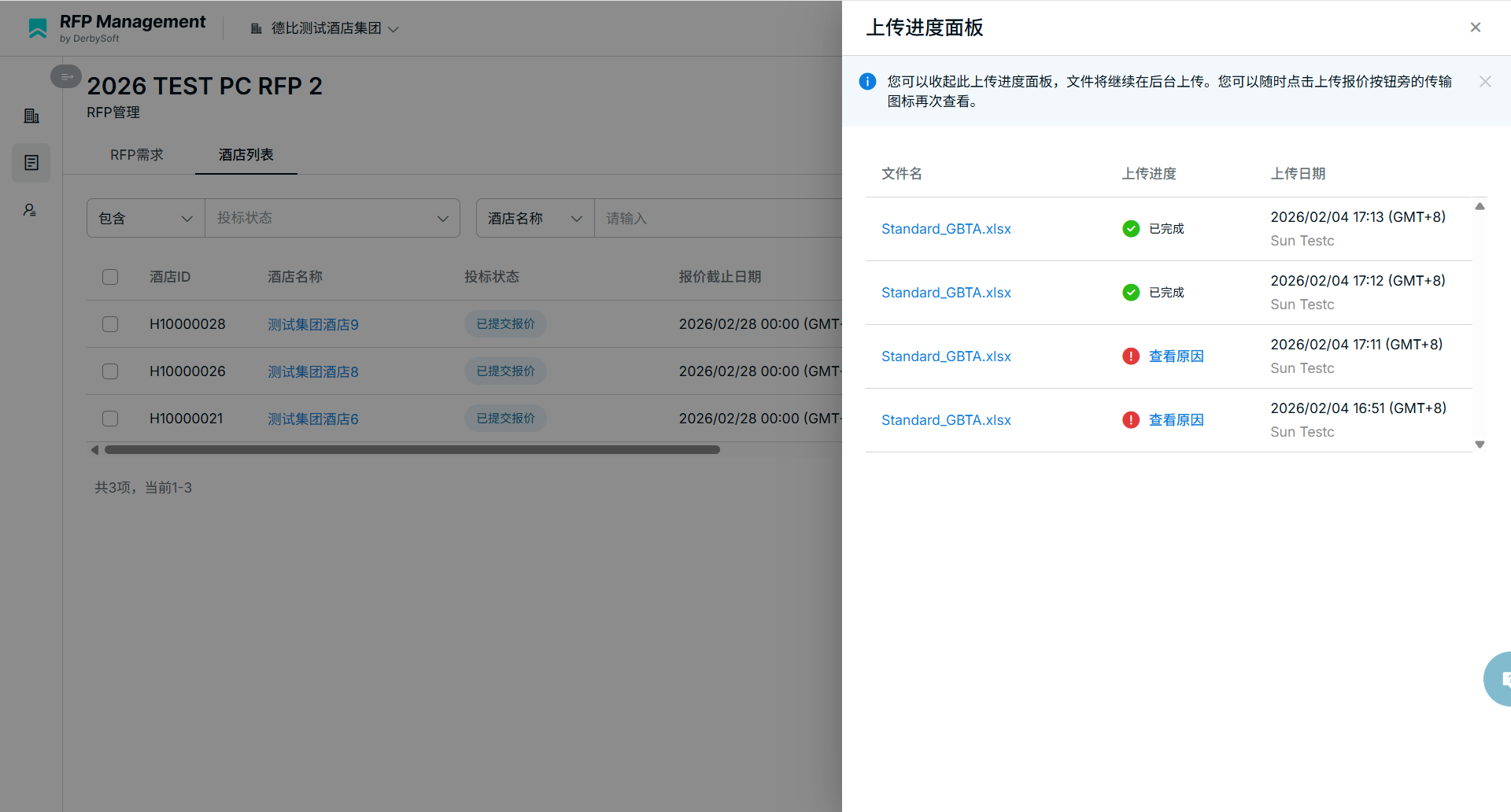
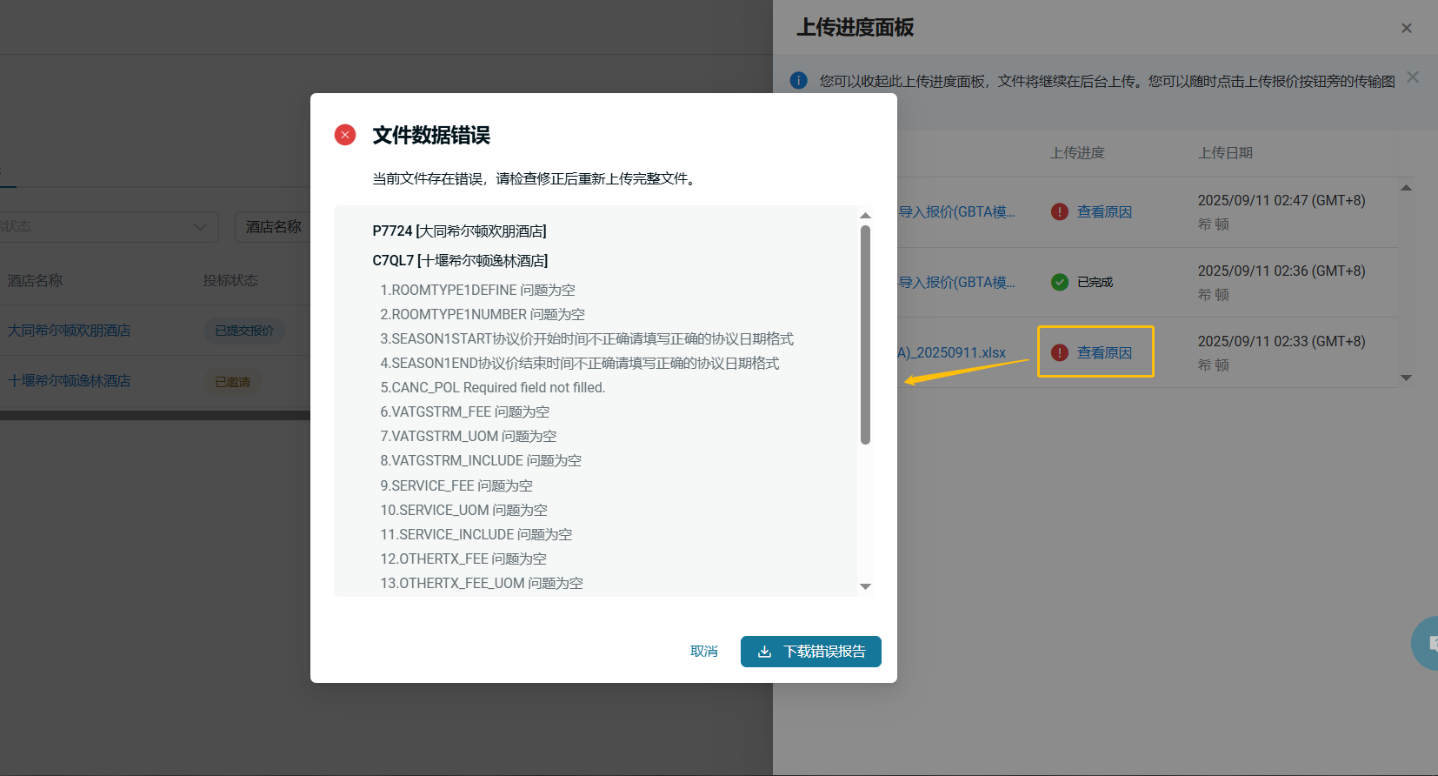
- 如果不再检测到错误并成功上传,酒店报价状态将从 已邀请 更改为 已提交报价。
场景2:逐个酒店填写报价
如果用户已邀请了较少数量的酒店参与符合 GBTA 格式的 RFP,可以点击 参加 按钮,直接进行报价。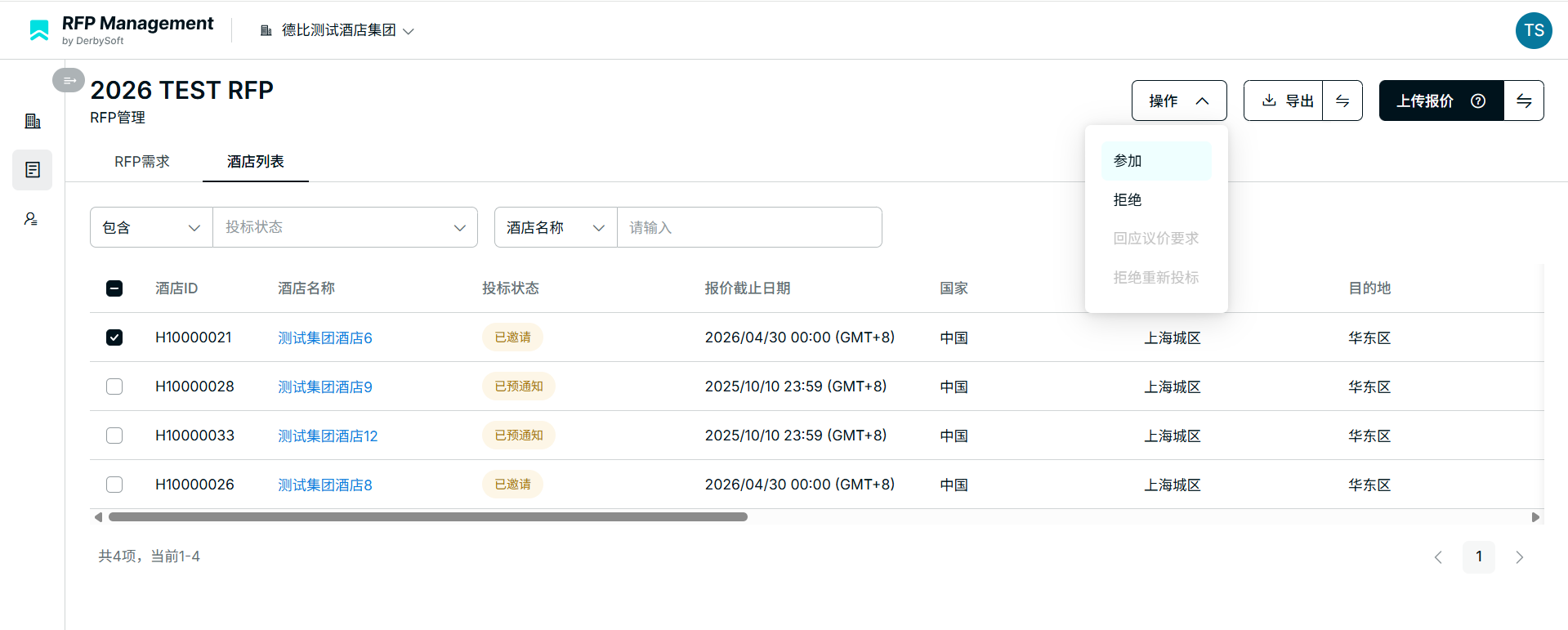
回答完RFP问题后,点击【提交】按钮,即可提交报价。
(1)浏览RFP问题,查看必答问题
“必答”问题是必须填写的,否则无法提交报价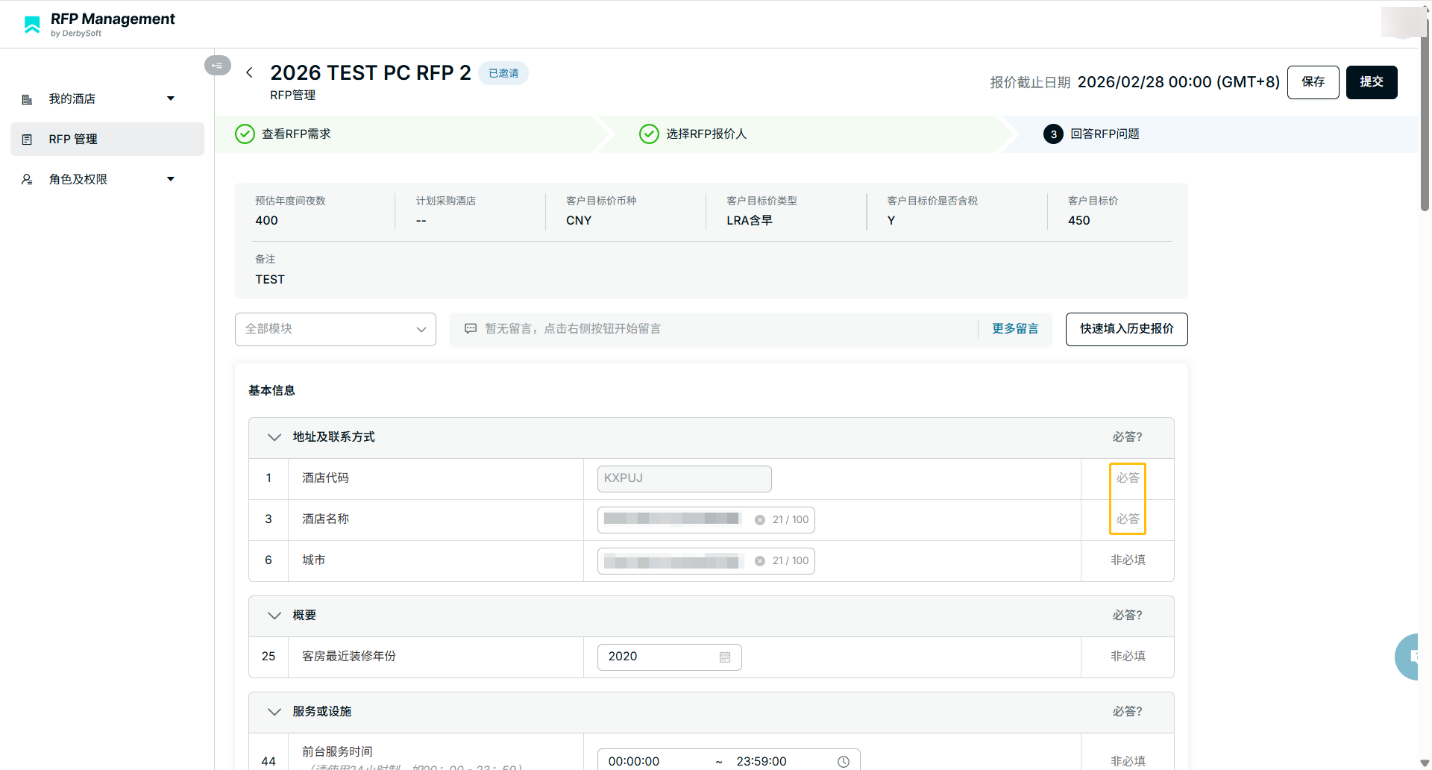
“非必答”问题建议酒店也填写,以帮助企业客户更好地了解酒店
小贴士:
- 预估年度间夜数:预计在一年内需要预订的客房间夜总量 。
- 客户计划采购酒店数:客户计划中期望采购的酒店数量。
- 客户目标价币种:客户设置的目标价的币种。
- 客户目标价:客户期望达到的价格。
- 客户目标价类型:客户设置的目标价格的报价类型,如 LRA 或者 NLRA 。
- 客户目标价是否含税:客户设置的目标价是否含税
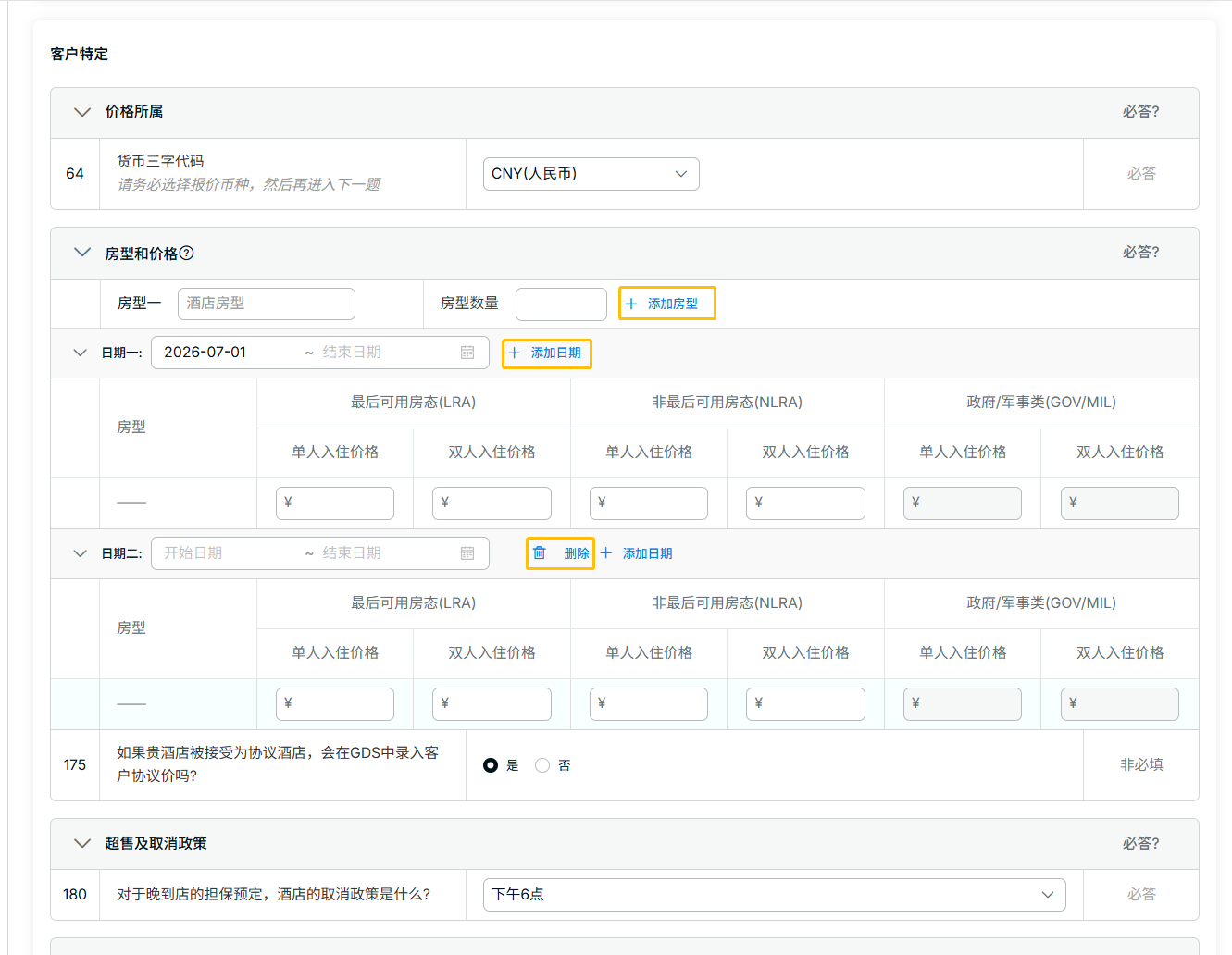
(2)填写房型和价格
- 可添加多个房型,但最多不超过 RFP 设定的最大房型数量;可删除多余房型;
- 可添加多个日期,但最多不超过 RFP 设定的协议价最多段数;可删除多余日期;
(3)填写税费信息
- 选择计算方式:百分比或固定金额,若不适用,则选择“不适用”;
- 填写(百分比或固定金额)标准数额;例如,6% 的增值税/消费税;
- 选择是否“已经包含在协议价格中?”:
选择“是”则表示已包含,选择“否”则表示需要额外加收;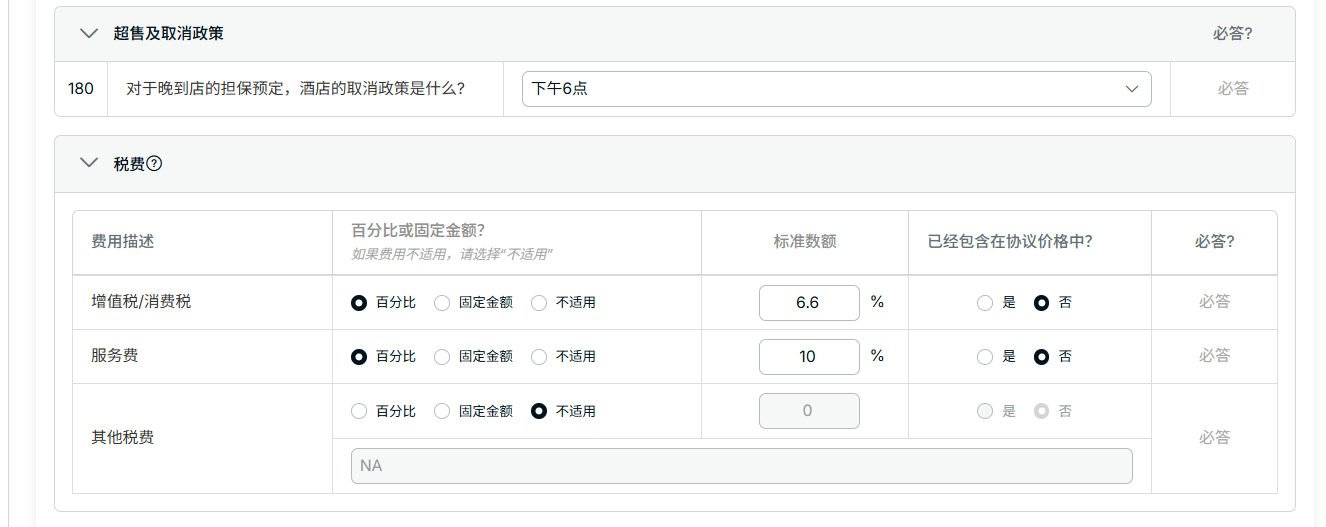
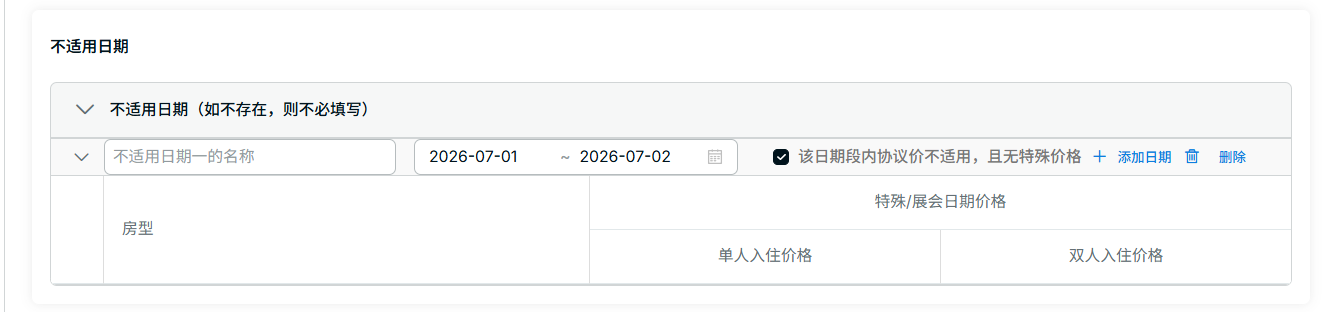
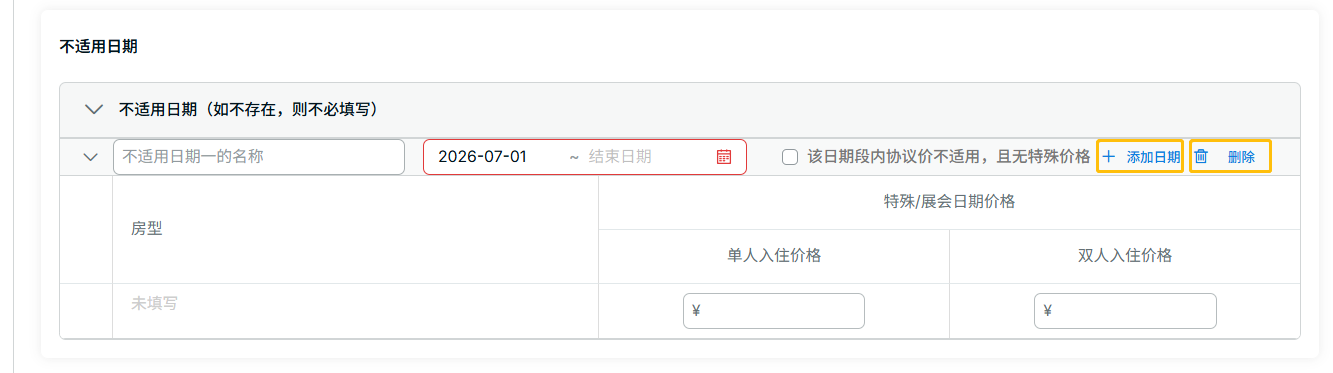
(4)填写不适用日期(如有)
- 可添加多段不适用日期,但最多不超过RFP设定的协议价不适用最多段数,且所有不适用日期天数最多不超过RFP设定的协议价不适用天数;可删除多余段数:

- 如果酒店在不适用日期,不提供特殊价格,则勾选“该日期段内协议价不适用,且无特殊价格”;
- 如果酒店在不适用日期,提供特殊价格,则不勾选“该日期段内协议价不适用,且无特殊价格”,并填写具体特殊价格
(5)保存和提交报价
- 填写过程中,随时点击右上角【保存】按钮,保存填写内容(暂时不会被提交)。
- 点击【提交】按钮,需您二次确认,请确认并点击【提交】按钮,进行提交。提交后,弹出窗口提示用户:报价提交成功
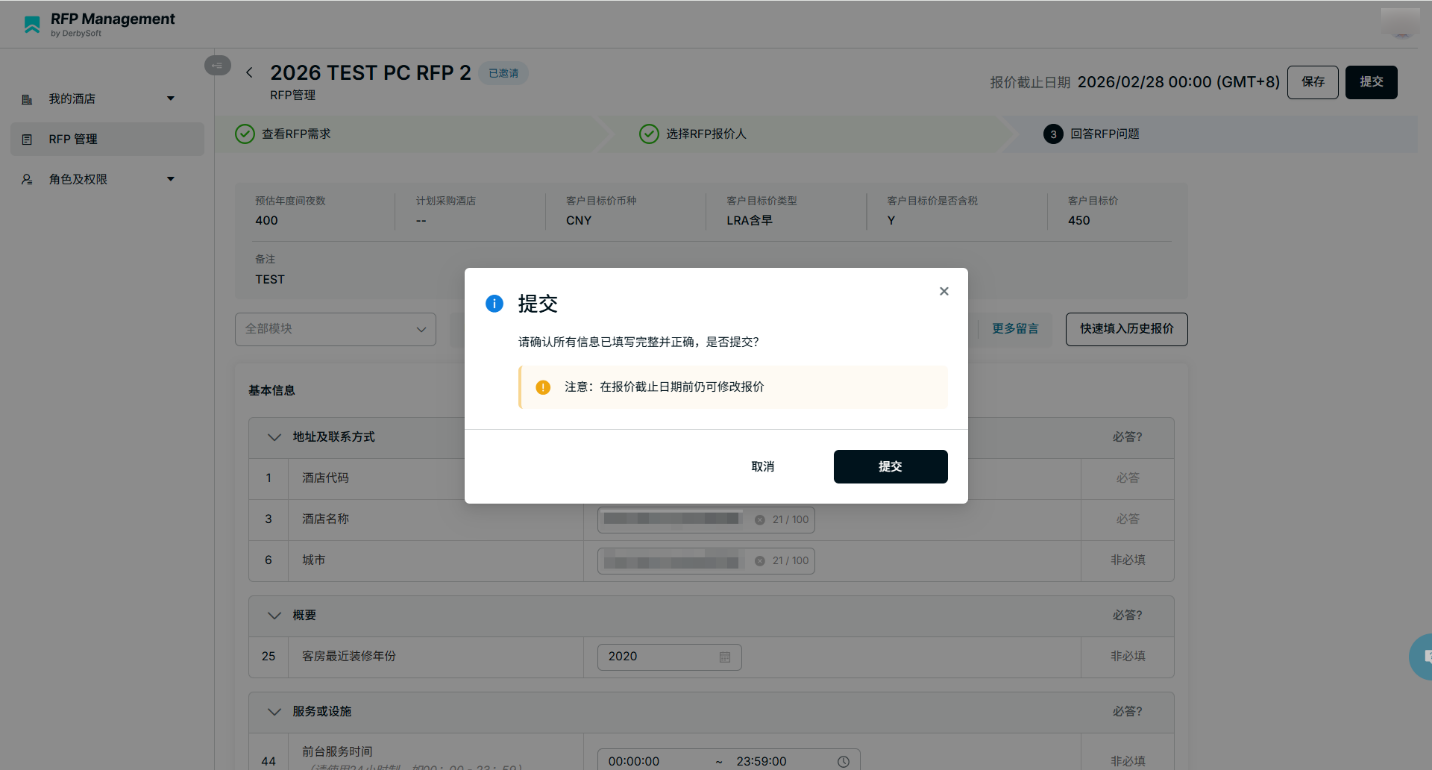
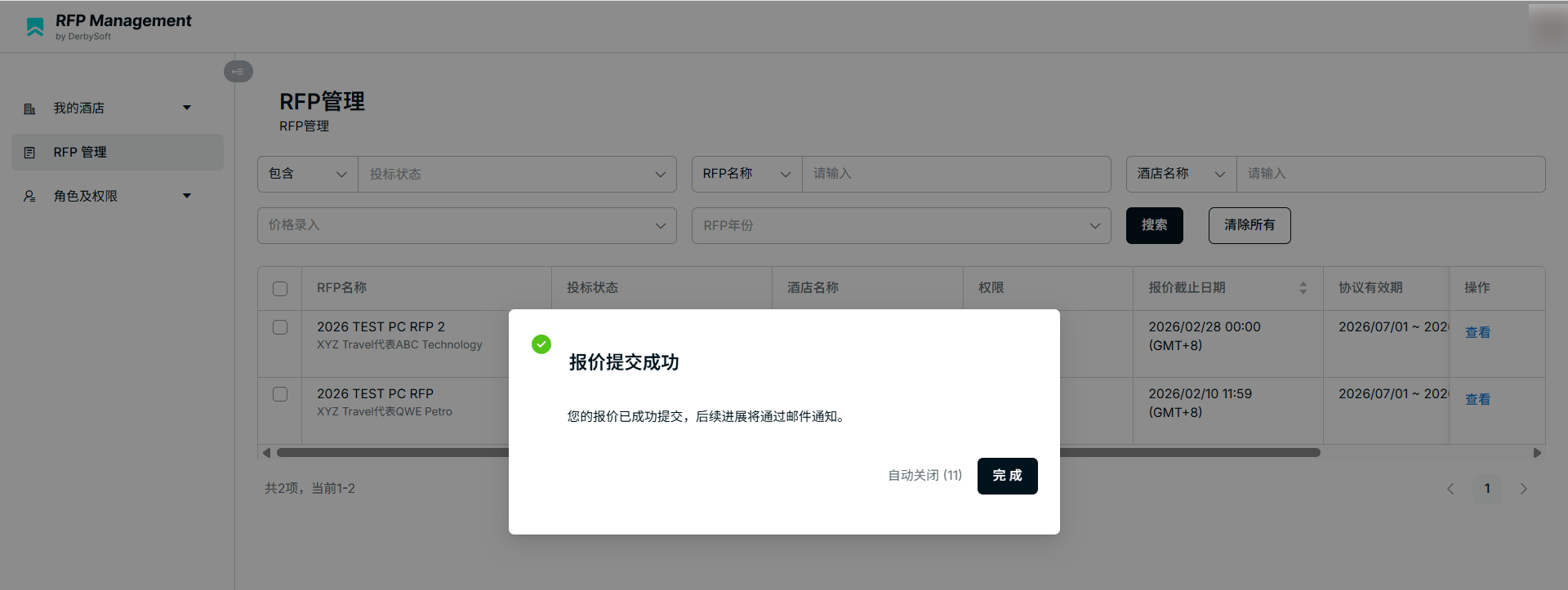
- 提交时,RFP系统自动校验填写内容是否完整、是否存在错误的情况。
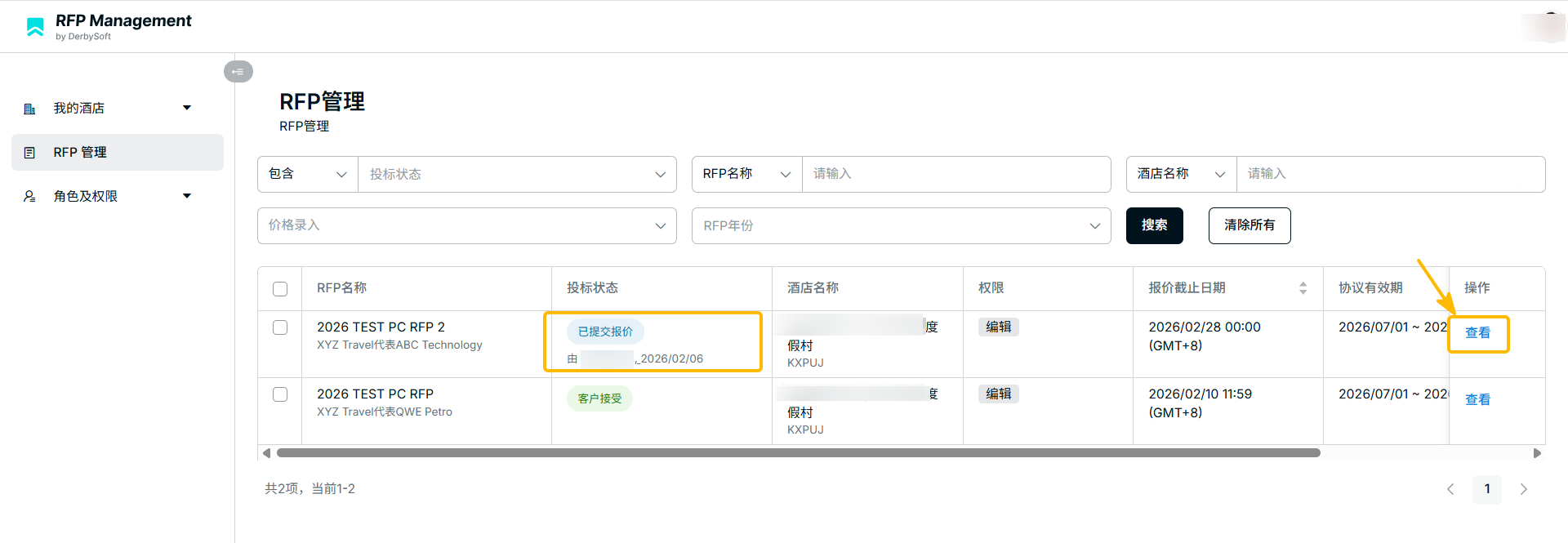
- 如无错误,则提交成功投标状态自动更新为 已提交报价。
- 有错误,则在错误问题处及页面上方提示。
- 提交首轮报价后,投标状态自动更新为 已提交报价。点击【查看】按钮,查看投标详情:
小贴士:
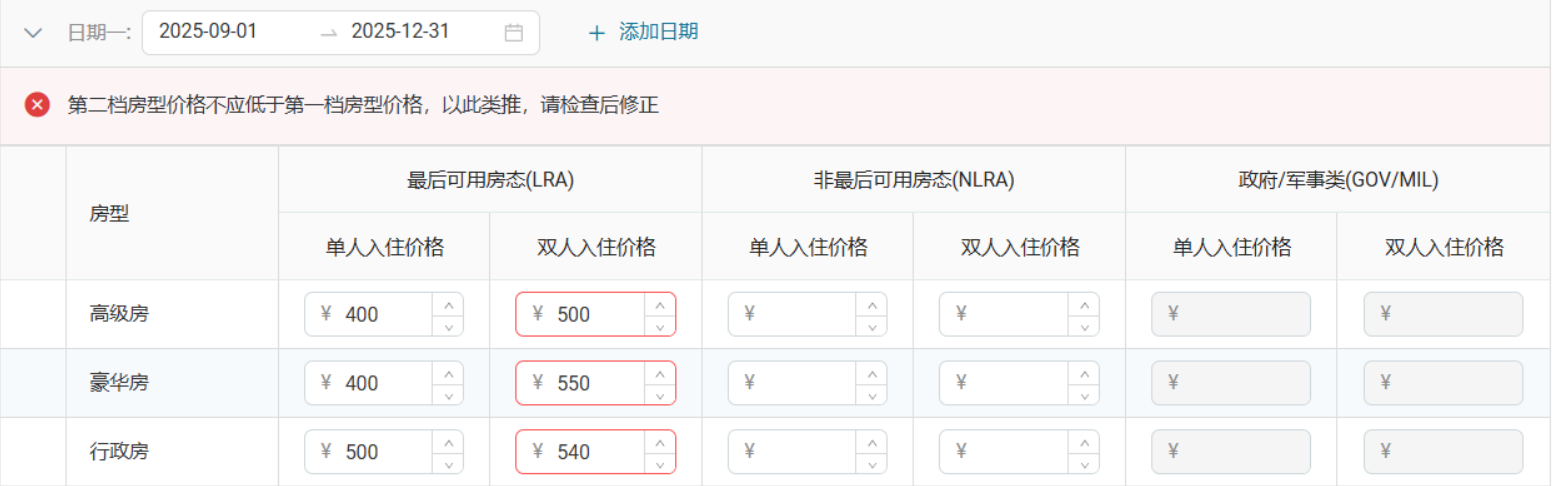
如果酒店曾经使用RFP系统提交过报价,可点击【快速填入历史报价】按钮,并选择一份历史报价内容快速填入,基于此进行修改:添加多个房型价格时,高档房型价格不低于低档房型价格,否则用户提交时报错提示:第二档房型价格不应低于第一档房型价格,以此类推,请检查后修正
场景3:拒绝RFP
从联系人列表中指定一名 RFP 报价人(拒绝人),若列表中没有符合的联系人,也可添加新联系人作为 RFP 报价人(拒绝人),并点击【下一步】按钮,进入第三步:填写拒绝原因。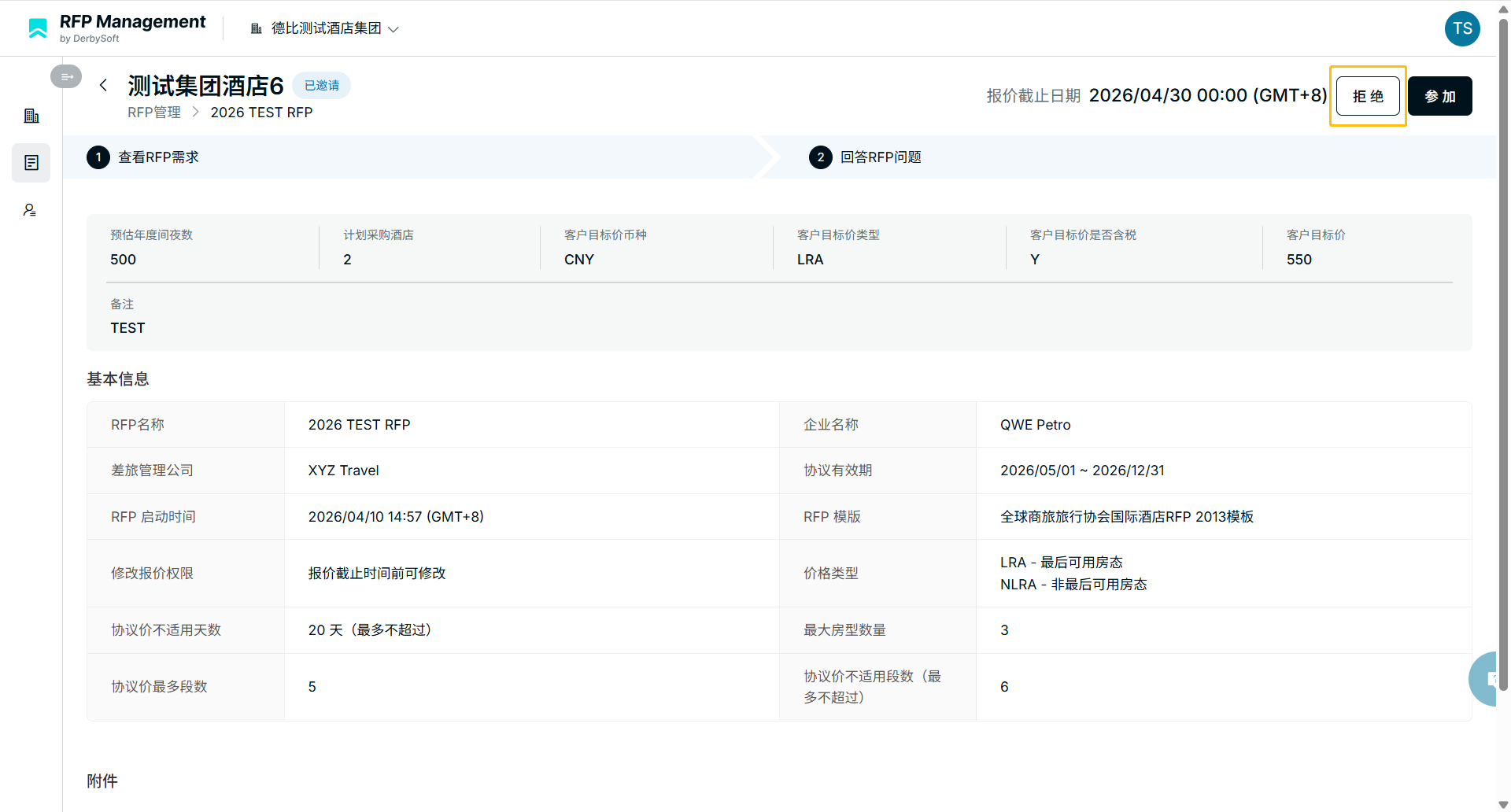
选择拒绝参与报价的原因 (最多只能选择三项),点击【拒绝】按钮进行提交。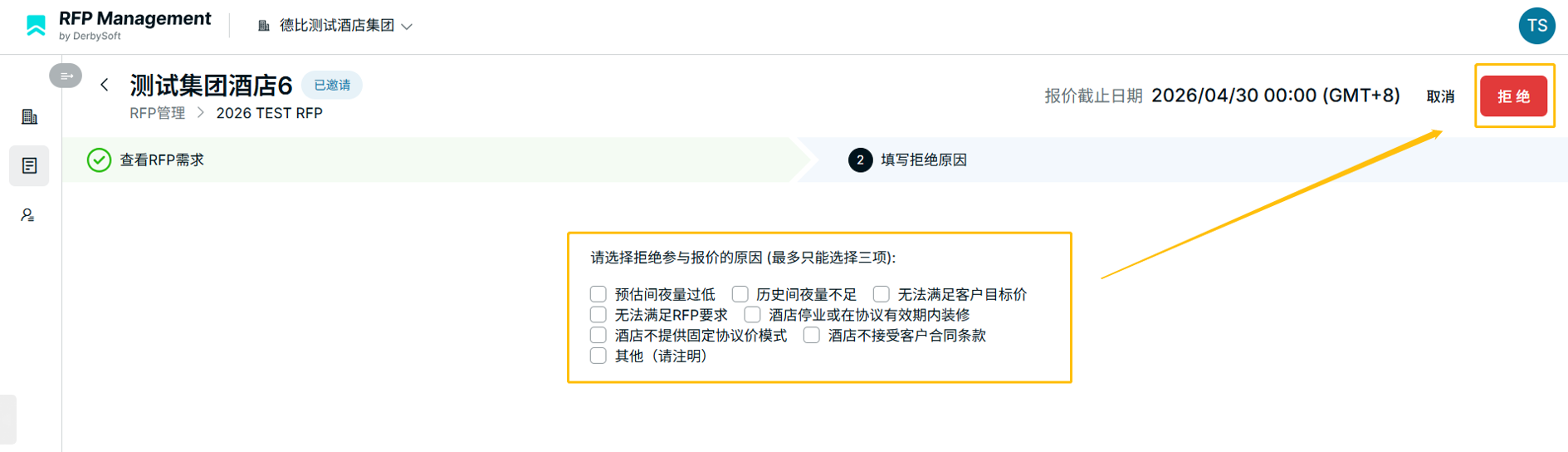
小贴士:
在场景 2 提交 拒绝 后,投标状态自动更新为 酒店弃标。
相关文章
此回答是否有所帮助? 是 否
Send feedback